投屏接收与发送:接收媒体,或把内容发到大屏
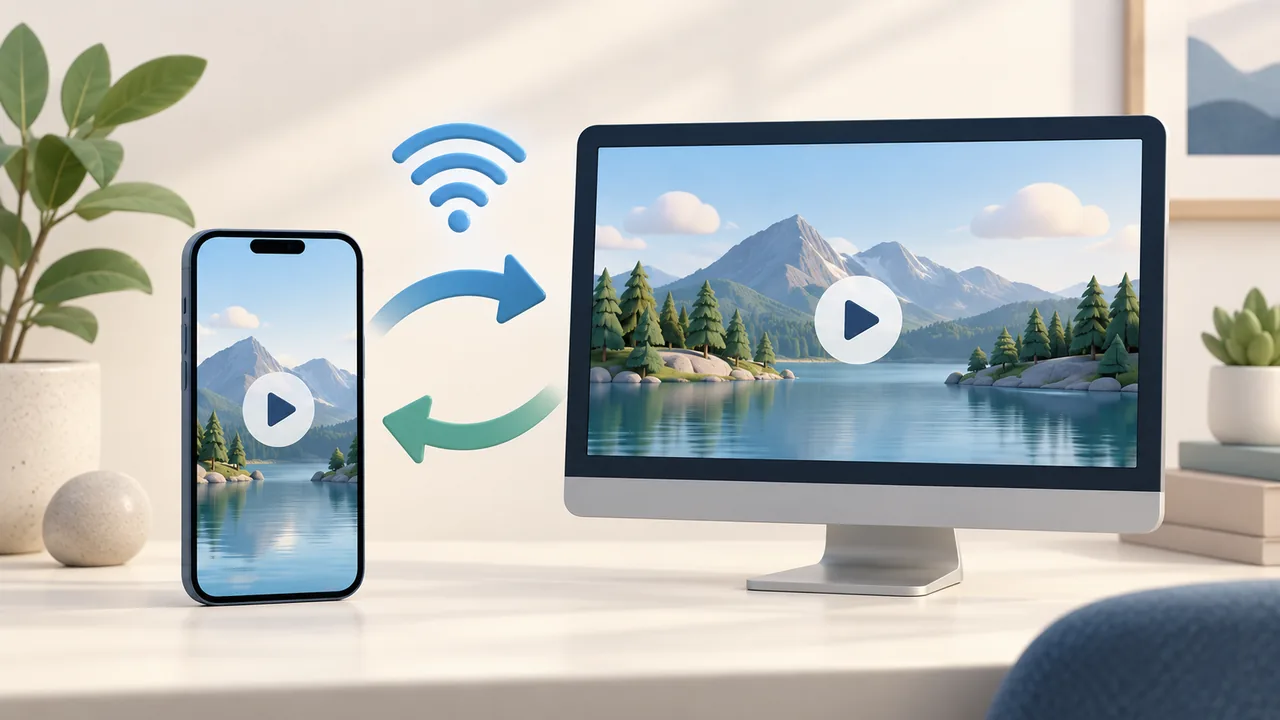
打开「投屏 - 接收/发送」,可以选择两种用法:「投屏接收器」用来接收其他设备发来的媒体,「投屏发送器」用来把媒体链接发送到电视等设备。
开始前,让两台设备连接同一个网络。最方便的方式是连接同一个 Wi-Fi,接收设备也可以通过网线连接同一台路由器。对方设备或播放应用需要支持 DLNA 投屏。
接收其他设备发来的内容
打开「投屏接收器」,点击「启动服务」。
查看页面显示的设备名称。想改成容易辨认的名字,可以进入「设置」修改并保存。
在另一台设备上打开视频或音乐,点击播放器里的投屏按钮。
在设备列表中选择本应用显示的名称。
接收后,到应用的「媒体」列表中查找对应内容,可以进一步预览或下载。
接收功能会收集对方发来的媒体地址;视频接收后可以到「媒体」中点开预览。结束使用时,点击「停止服务」。
把内容发送到电视等设备
打开电视或其他接收设备的投屏功能。
在应用中切换到「投屏发送器」,点击「搜索设备」。
在「可用投屏设备」中选择目标设备。
在输入框中粘贴视频、音频或图片地址,点击「投屏到选定设备」。
发送后,可以在「投屏控制」中操作播放、暂停和停止。实际支持的控制功能以接收设备为准。
这里填写的是媒体本身的地址。如果只有网页分享链接,可以先用「网址模式」或「浏览器模式」找到媒体内容,再获取对应地址。
搜不到设备,或发送后无法播放
先检查两台设备是否在同一网络,并确认接收端的投屏功能已经开启,再重新搜索。
如果 macOS 提示需要本地网络权限,请到「系统设置 → 隐私与安全性 → 本地网络」中允许本应用访问。
能搜索到设备,但内容无法播放时,可以换一个媒体链接试试。某些需要登录的地址,或接收设备不支持的视频格式,可能无法直接在电视上播放。
评论 0
本文已关闭评论。
加载评论…