图片转文字在线工具:OCR 识别截图、复制文字与导出 TXT 教程
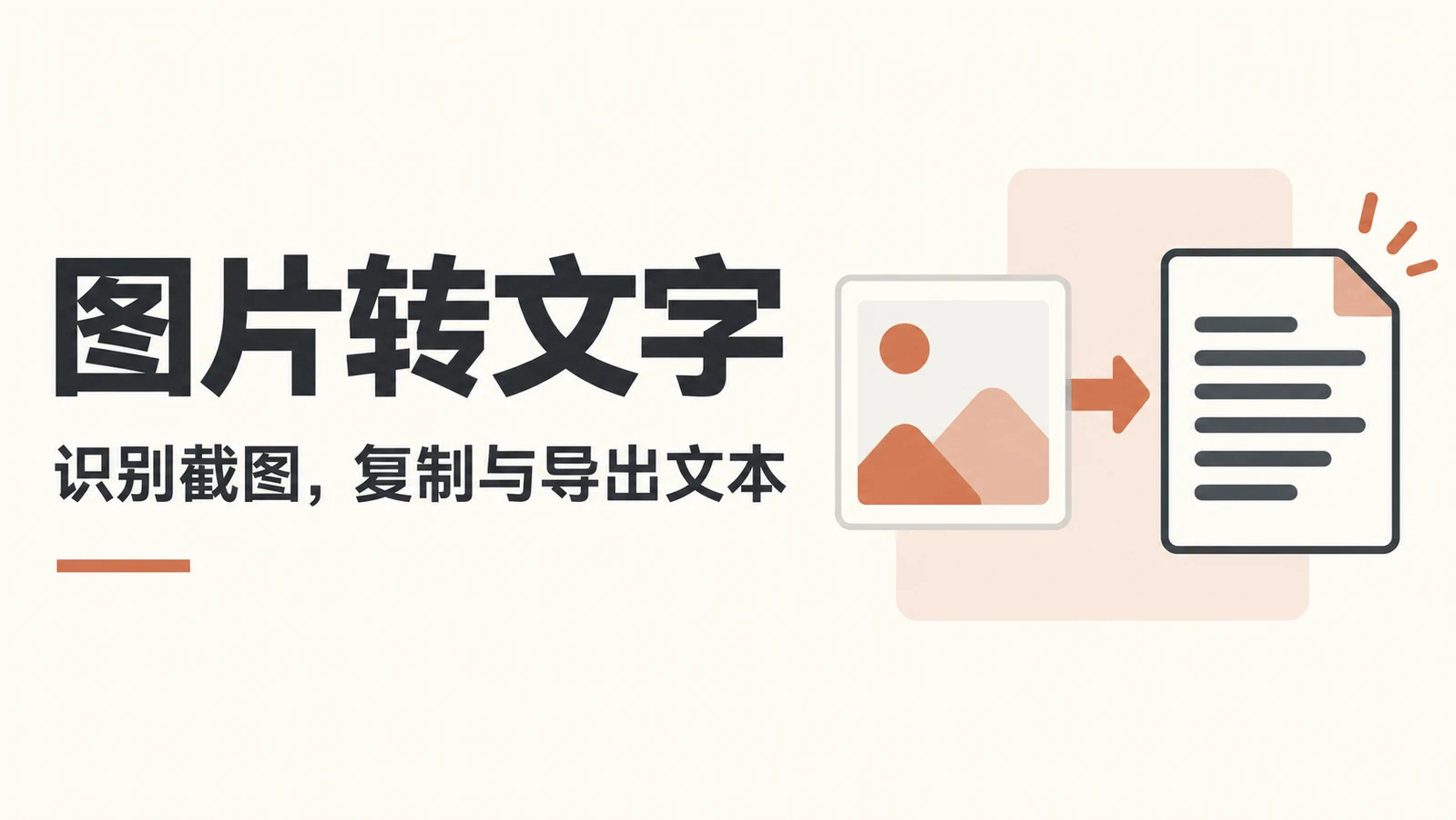
截图里的文字选不中,纸质资料又不想重新打一遍?用「OCR 文字识别」选一张图片,就能把其中的文字提取出来,修改后复制到文档、聊天窗口或笔记里。
它适合处理截图、文档照片、海报和票据。识别在当前浏览器中完成,图片不会上传到服务器。
怎样把图片转换成文字?
打开本站的「OCR 文字识别」页面,先保留默认的「V6 均衡」模式。
点击「选择图片」,或把图片拖进页面。刚截好的图也可以通过「粘贴图片」添加,电脑上还可以直接按 Ctrl + V。
确认预览中的图片无误,点击「开始识别文字」。首次使用所选模式时,需要先下载识别所需的文件,稍等一会儿即可。
在「识别结果」里对照原图检查文字。有错字或多余换行,可以直接在「全文编辑」中修改。
点击「复制全文」使用修改后的内容,或者点击「导出 TXT」保存为文字文件。
只需要一句话时,可以在「逐行结果」里复制对应行,也可以拖动选择图片上识别出来的文字。全文编辑中的修改用于复制全文和导出,逐行结果仍保留原始识别内容。
三种模式怎么选?
V6 均衡:日常截图先用它,兼顾速度和效果。
V6 极速:适合字迹清楚、内容较短的图片。
V6 精准:文档内容较多,或图片比较复杂时可以试试,处理可能更久。
不用每次都选精准模式。先看默认模式的结果,需要时再切换重新识别。
哪些图片可以用?
支持 JPG、PNG、WebP 和 BMP,每次处理一张,单张最大 50 MB。PDF 不能直接添加,可以先把需要的页面保存为图片。
如果漏字较多,先换一张更清楚的图片,或裁掉无关背景再试。拍摄纸质资料时,尽量让页面平整、光线均匀,避开反光。姓名、金额和编号最好对照原图核对一次。
结果会自动保存吗?
刷新或关闭页面会清除当前图片和识别结果。需要保留的内容,请先复制或导出 TXT。首次准备识别时需要联网下载文件,但图片本身不会发给本站或模型提供方。
评论 0
本文已关闭评论。
加载评论…